چرا اطلاعات دقیق محصول اهمیت دارد؟
افزایش اعتماد مشتری و کاهش سوالات
بهبود نرخ تبدیل بازدید به خرید
نمایش صحیح محصول در نتایج جستجو
جلوگیری از مرجوعی به دلیل ابهام
چه اطلاعاتی باید وارد کنیم؟
نام کامل محصول: واضح، بدون علامت اضافه
توضیحات محصول: دقیق، کاربردی، شامل ویژگیها و تفاوتها
تصاویر باکیفیت: حداقل سه زاویه مختلف، زمینه روشن ( و سایز مربعی)
ویژگیها: ابعاد، وزن، رنگ، جنس، نوع بستهبندی
قیمت و تخفیفها: قیمت اصلی دقیق، تخفیف زمان دار در کمپینها
موجودی کالا: بهروزرسانی مرتب
اشتباهات رایج
بارگذاری تصویر نامناسب یا واترمارکدار
نداشتن عنوان دقیق یا توضیحات ناکافی
استفاده از عنوان تکراری برای چند کالا
ناهماهنگی قیمت و توضیحات واقعی کالا
استاندارد تصاویر محصولات
پسزمینه سفید یا خنثی
عدم استفاده از نوشته و لوگو روی تصویر
وضوح بالا (حداقل 1000×1000 پیکسل)
ترجیحاً فرمت مربع یا نزدیک به مربع
نکته مهم برای محصولات متنوع
اگر محصول شما دارای تنوع رنگ، اندازه یا مدل است، لطفاً بهجای ثبت جداگانه برای هر مورد، از قابلیت افزودن تنوع (ویژگی ها) استفاده کنید تا موجودی و سفارشات دقیقتر ثبت شود.(در صورت هرگونه مشکل میتوانید از پشتیبانی درخواست کنید برایتان انجام شود)
راهنمای گامبهگام ثبت دقیق محصول
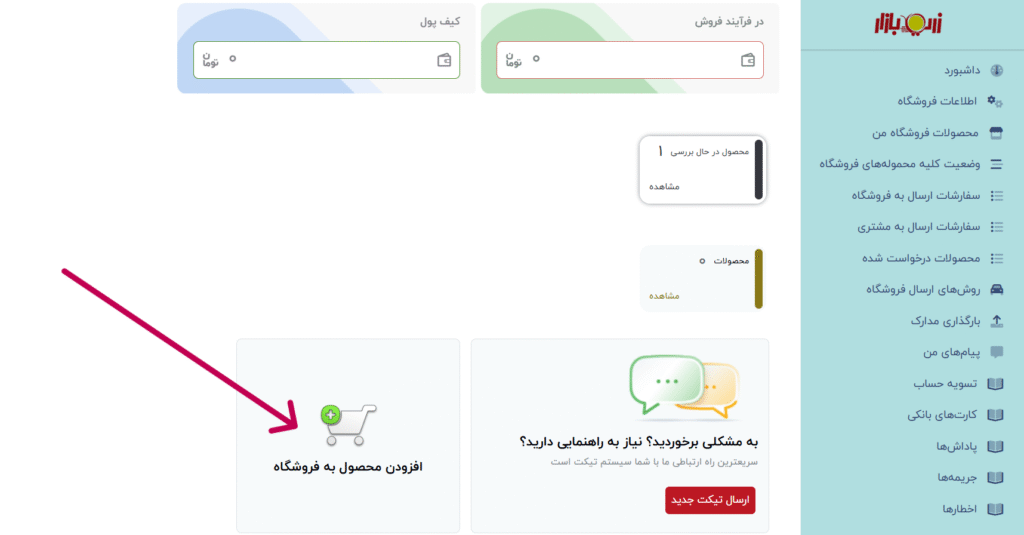
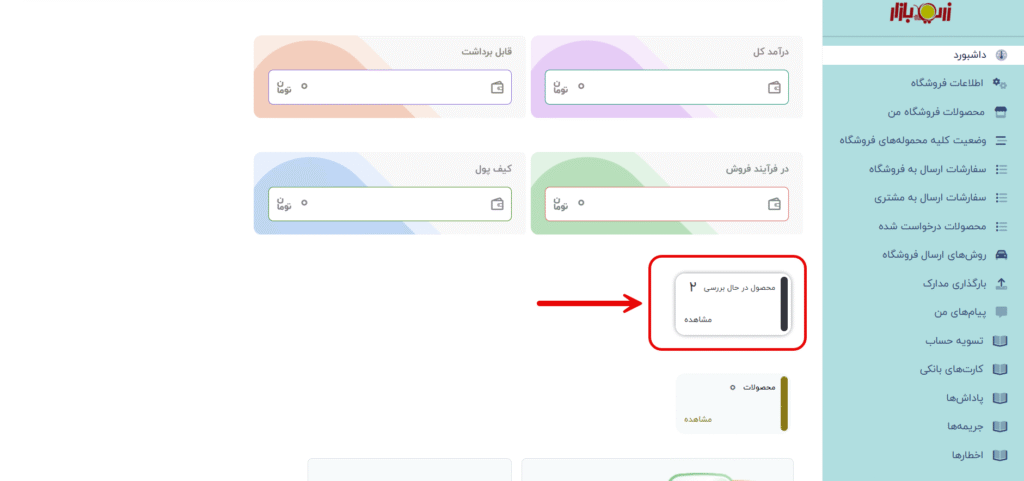
برای شروع ثبت محصول ابتدا از پایین صفحه داشبورد روی کادر «افزودن محصول به فروشگاه» کلیک میکنیم.
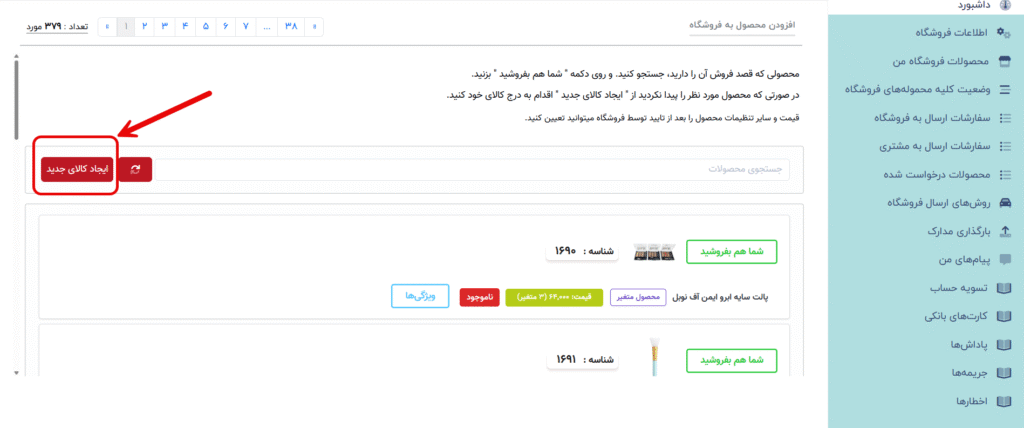
در صفحه باز شده دو راه بارگذاری کالا ذکر شده است. این دو راه به شرح زیر هست:
1. درصورتیکه کالایی که قصد فروش دارید، از قبل در وبسایت موجود باشد(میتوانید با جستجو در کادر مشخص شده بفهمید) با کلیک روی دکمه «شما هم بفروشید» میتوالنید این کالا را به خود نیز انتصاب دهید و یکی از فروشندگان آن کالا شوید.
2. در صورتیکه کالای مد نظر در فروشگاه وجود نداشت، جهت درج کالای جدید روی گزینه «ایجاد کالای جدید» کلیک کنید تا وارد صفحه درج محصول شوید و جزییات محصول را وارد کنید.
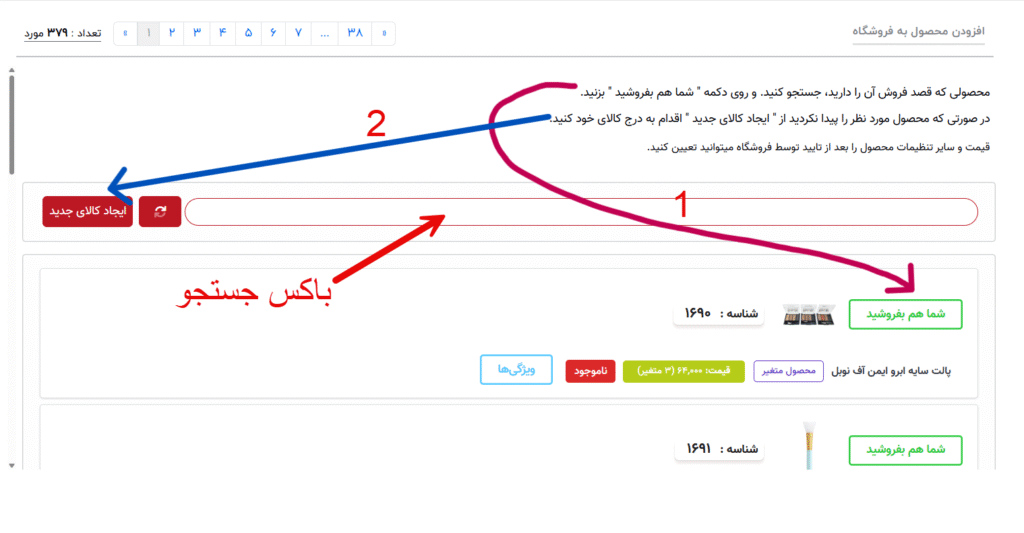
در ادامه ابتدا حالت 1 را بررسی میکنیم(یعنی محصول شما از قبل در سایت وجود دارد و صرفا شما انتخاب میکنید تا فروشنده دیگر آن محصول باشید)
در تصویر بالا با کلیک روی گزینه «شما هم بفروشید» صفحه مشابه تصویر زیر باز میشود.
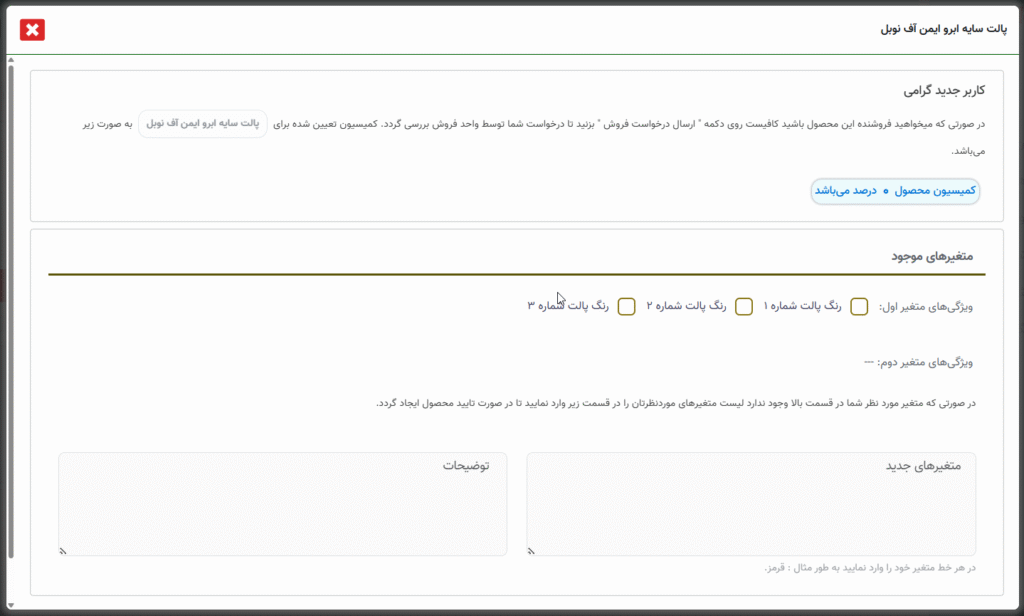
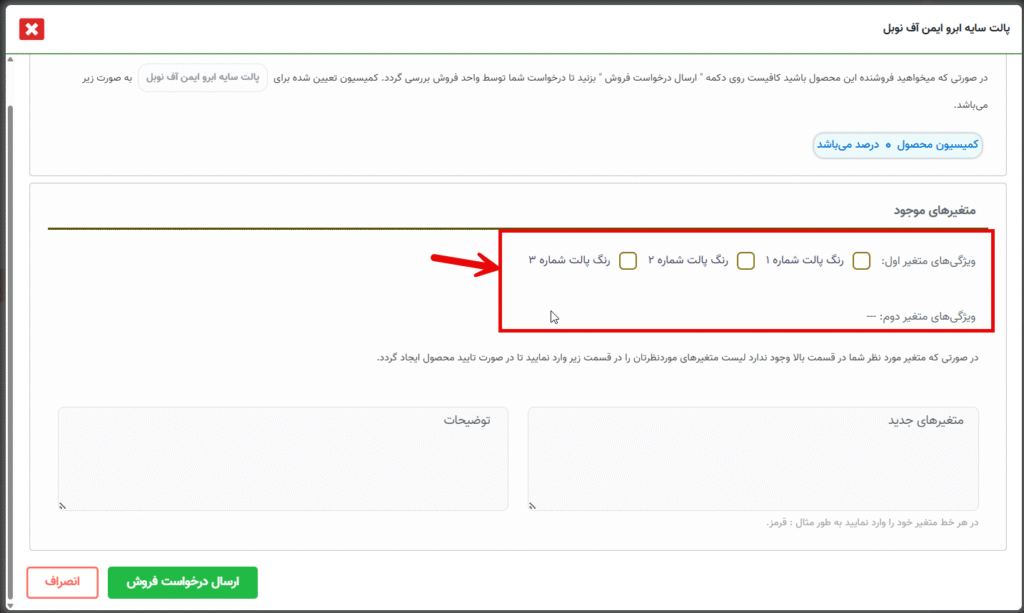
همانطور که در تصویر زیر ملاحظه میکنید در صفحه باز شده متغیرهای فعلی محصول قابل مشاهده هستند که سایر فروشندگان یک یا چند متغیر را جهت فروش ایجاد یا انتخاب کرده اند. در صورتیکه متغیری که قصد فروش آن را دارید در این لیست باشد کافی است در کادر کنار آن تیک بزنید
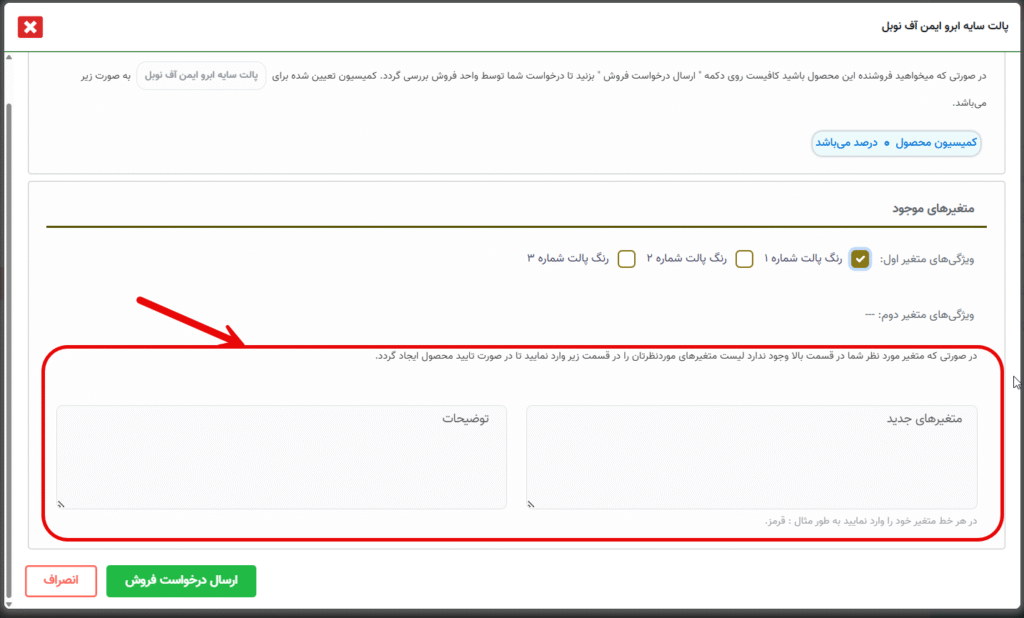
در صورتیکه متغیر مد نظر شما در لیست فوق وجود نداشت از طریق کادر پایینتر (اشاره شده در تصویر زیر) لیست متغیرها را وارد کنید و در صورت وجود توضیحات به مدیران آن را نیز در کادر سمت چپ وارد نمایید.
در نهایت روی گزینه «ارسال درخواست فروش » کلیک میکنیم.
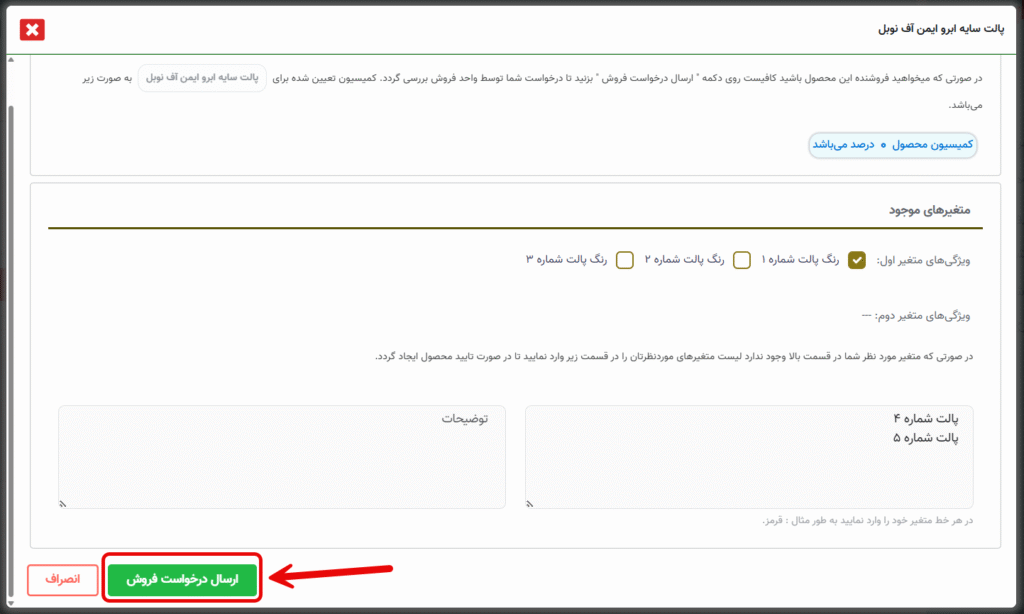
پس از بررسی درخواست توسط کارشناسان، محصول مدنظر به فروشگاه شما انتصاب خواهد شد.
حال به بررسی جالت 2، یعنی مراحل گام به گام افزودن محصول جدید، می پردازیم.
همانطور که در ابتدا ذکر شد برای ایجاد محصول جدید روی گزینه «ایجاد کالای جدید» کلیک میکنیم.
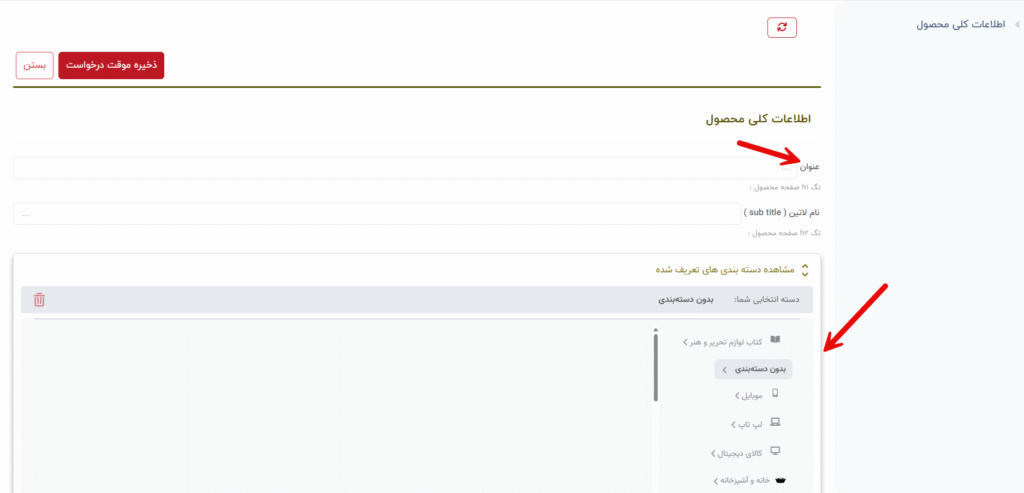
سپس وارد صفحه درج مشخصات محصول میشویم. در این صفحه ابتدا عنوان فارسی محصول را می نویسیم(عنوان انگلیسی محصول بطور اختیاری در قسمت پایینش میتوانید درج کنید) و سپس دسته بندی ای که کالا در آن قرار دارد را در نمودار درختی انتخاب میکنیم.
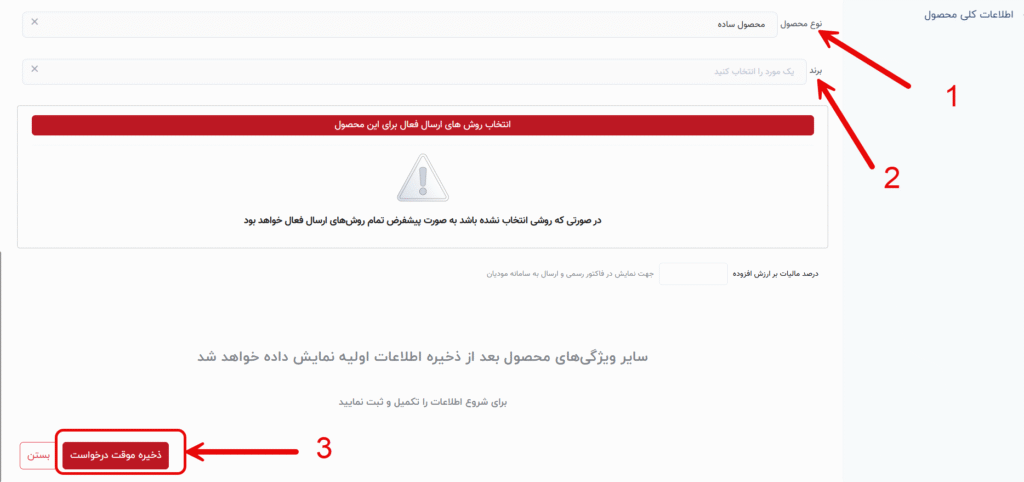
با اسکرول صفحه به پایین ابتدا نوع محصول(ساده – متغیر) را انتخاب میکنیم(1) سپس برند محصول را از لیست برندها انتخاب میکنیم و در نهایت روی گزینه ذخیره موقت درخواست کلیک میکنیم(3).
با ذخیره موقت درخواست منوهای جزئی تر باز و نمایش داده میشوند تا سایر اطلاعات تکمیلی مانند تصویر و توضیحات و ویژگی ها و… محصول نیز وارد شود.
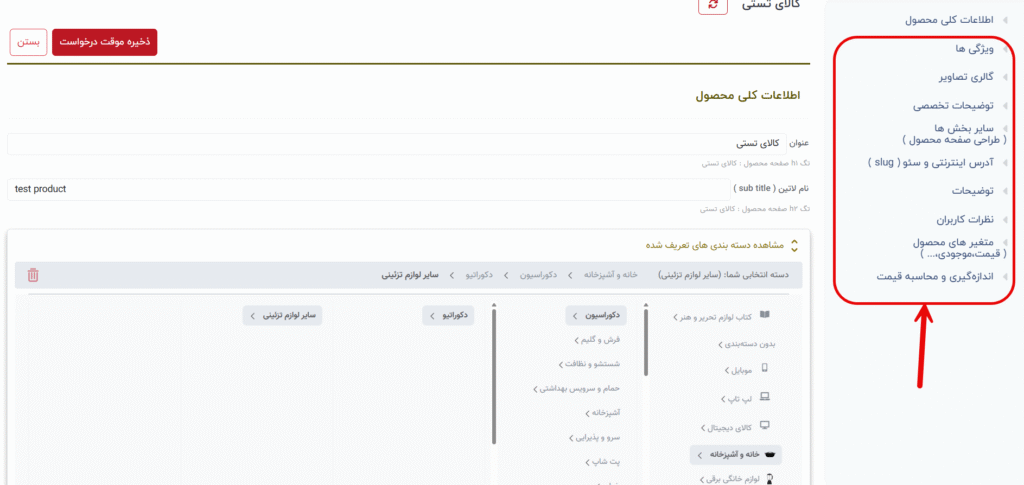
در ادامه به توضیح نحوه تکمیل کردن هر کدام میپردازیم.
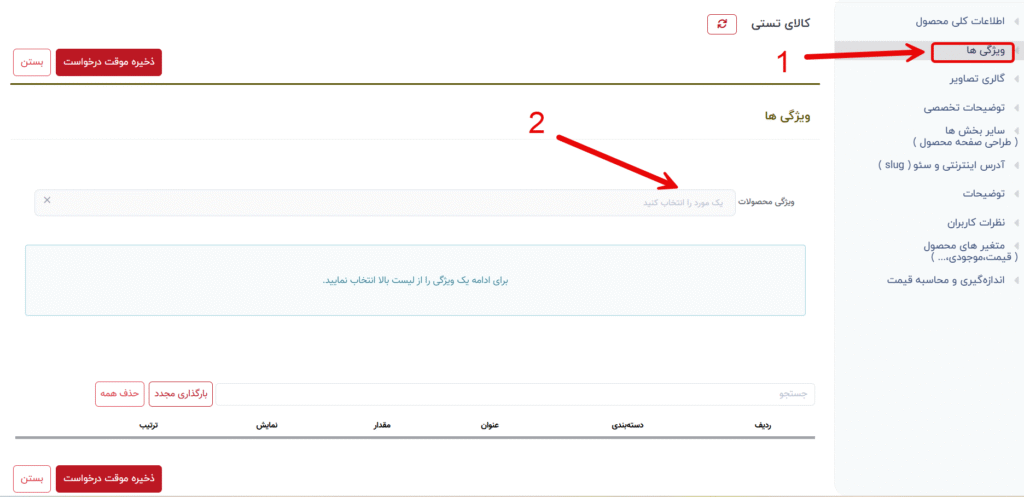
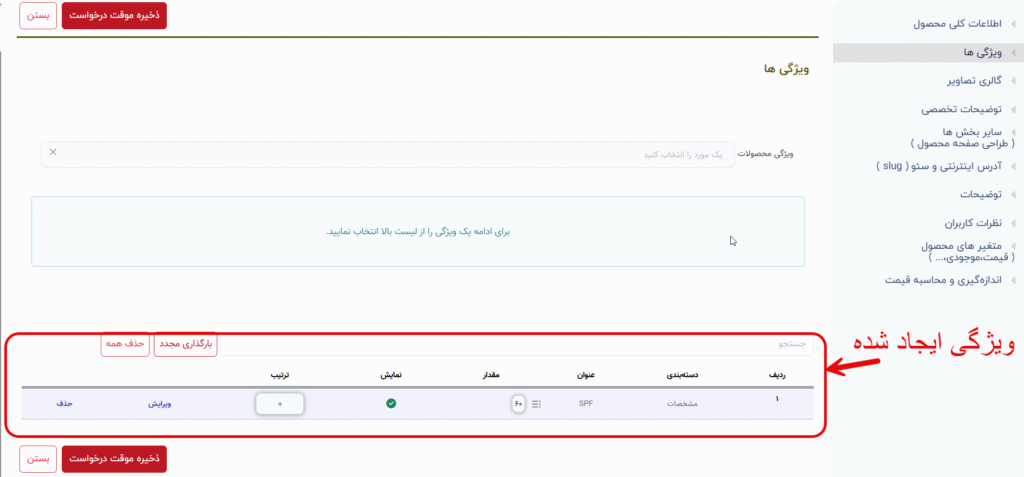
منوی«ویژگی ها»(1) را باز کرده و از داخل کادر (2) ویژگی مد نظر را انتخاب میکنیم
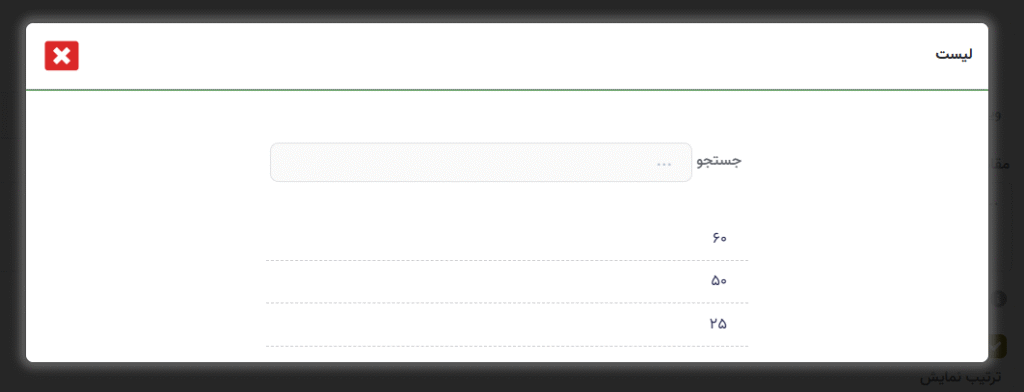
با انتخاب ویژگی،لیست آن ویژگی(درصورت وجود) نمایش داده میشود(تصویر زیر) و میتوانید یکی را انتخاب کنید
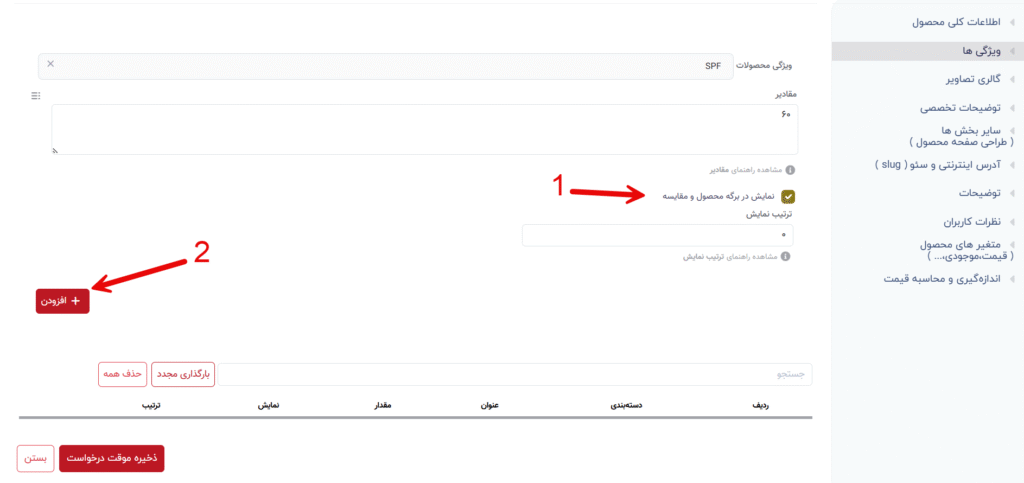
در صورتیکه میخواهید ویژگی مدنظر در برگه محصول و مقایسه دیده شود تیک (1) را فعال و در غیر اینصورت غیرفعال کنید. سپس با کلیک روی گزینه «افزودن» این ویژگی به لیست ویژگی های محصول افزوده میشود.
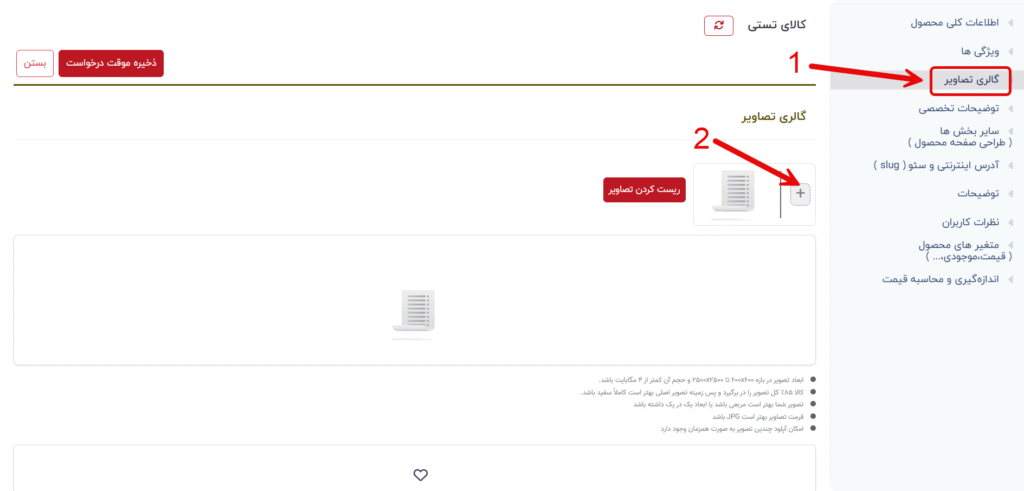
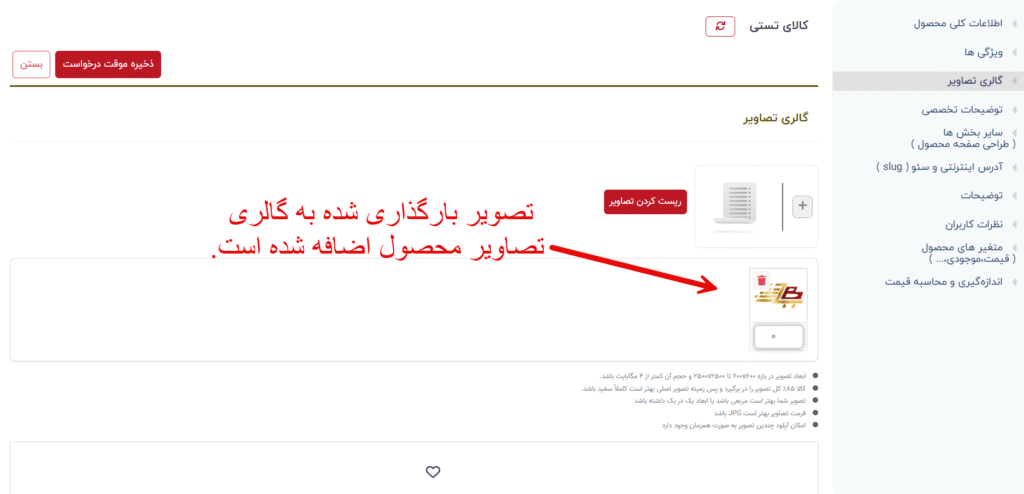
اکنون به نحوه بارگذاری تصاویر محصول میپردازیم. ابتدا از منوی «گالری تصاویر» روی آیکون + جهت افزودن تصویر کلیک میکنیم.
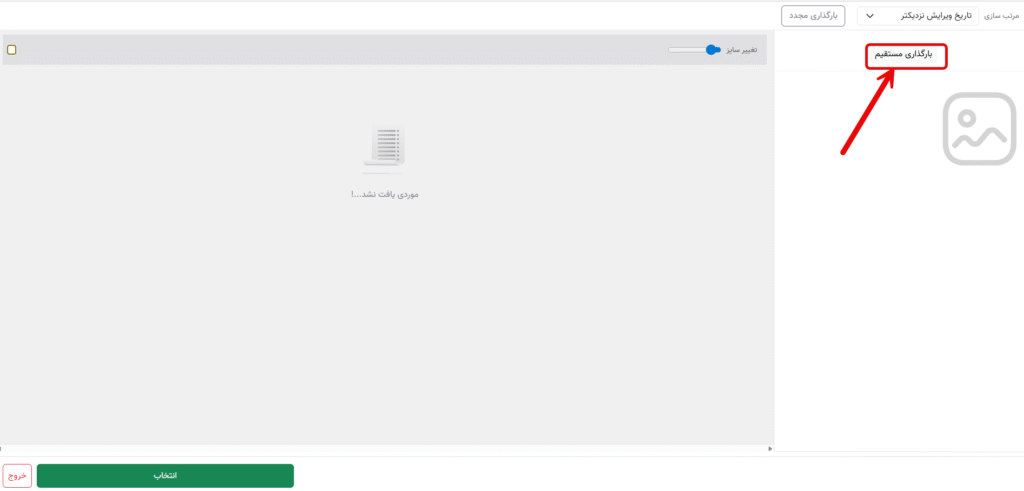
سپس روی گزینه بارگذاری مستقیم کلیک میکنیم. تصویر محصول را انتخاب کرده تا بارگذاری شود.
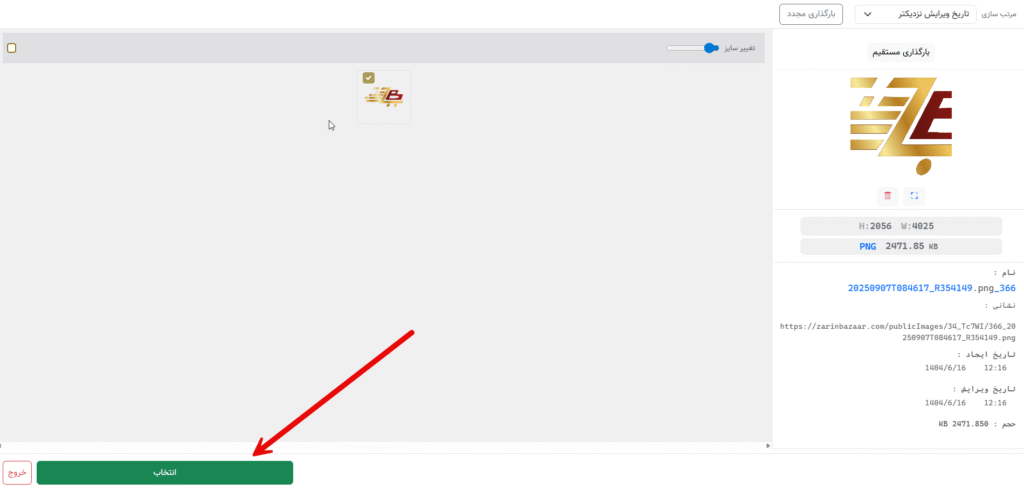
در نهایت روی گزینه «انتخاب» کلیک کرده تا تصویر بارگذاری شده به گالری تصاویر محصول اضافه گردد.
اکنون به نحوه درج توضیحات محصول میپردازیم.
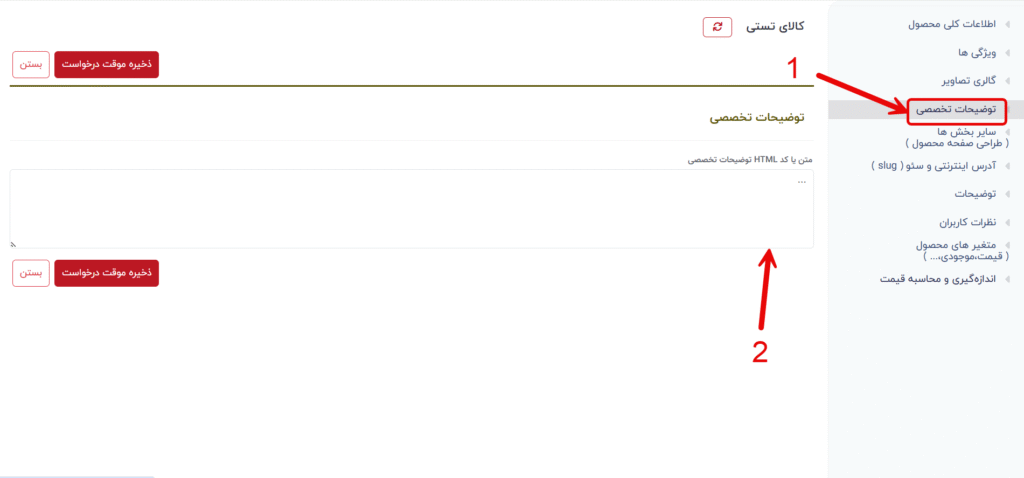
از منوی «توضیحات تخصصی» روی کادر مشخص شده کلیک میکنیم و توضیحات مدنظر را وارد میکنیم.
میتوانید کد html توضیحات نیز وارد نمایید.
در ادامه به بررسی منوی «آدرس اینتزنتی و سئو» و نحوه تکمیل آن میپردازیم.
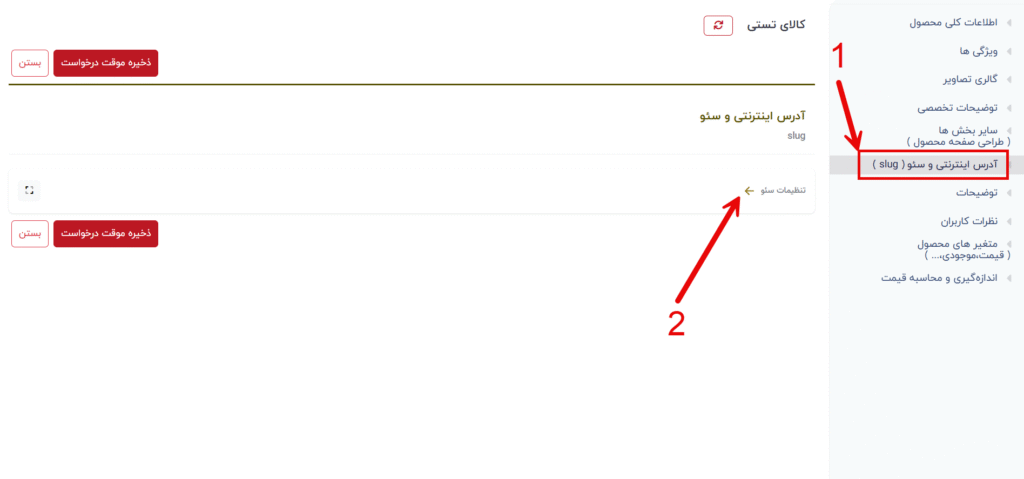
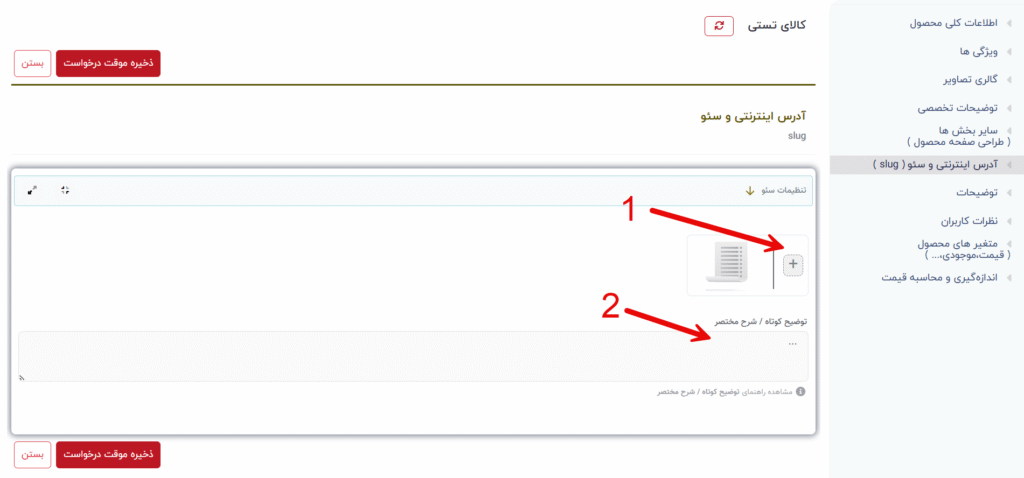
در این محل ابتدا برای محصول یک تصویر شاخص انتخاب میکنیم( این تصویر به عنوان تصویر اصلی در اسلایدرها و…. نمایش داده میشود و حتما باید تکمیل شود.) یکی از تصاویر محصول را به عنوان تصویر شاخص بارگذاری یا انتخاب کنید.(1)
در قسمت پایین آن میتوانید توضیحات کوتاه محصول (اختیاری اما موثر در سئوی محصول) را وارد کنید.(2)
نمونه متا دیسکریپشن:
کرم مرطوبکننده هیپوآلرژنیک ۵۰ml با فرمول سبک و جذب سریع؛ مناسب پوست حساس، بدون پارابن و عطر، آبرسانی ۲۴ ساعته با ضمانت اصالت.
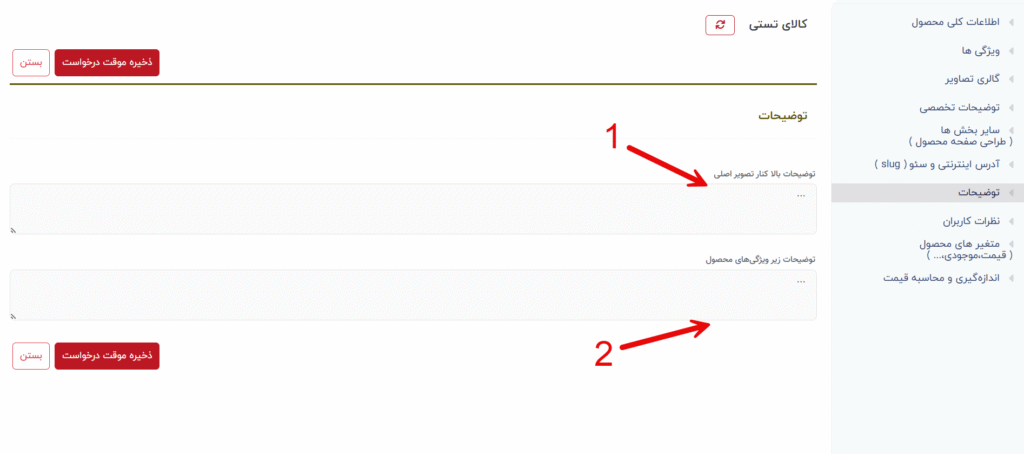
در ادامه به تشریح منوی «توضیحات» میپردازیم. تکمیل این منو کاملا اختیاری و بسته به نیاز فروشندگان می باشد.
در منوی «نظرات» کاربران میتوانید نظرات کاربران در مورد محصولتان را مشاهده نمایید.
منوی «متغیرهای محصول» یکی از مهمترین بخش های فرایند ایجاد کالا است و به دقت باید تکمیل گردد. در این منو قیمت و مدیریت موجودی و نیز متغیرهای محصول را وارد میکنید.
منوی «اندازه گیری و محاسبه قیمت» نیز اختیاری بوده و جهت نیازهای خاص فروشندگان و جهت فروش محصولات خاص تکمیل میگردد.